
Dónde estamos
Ampliación Edif. Rectorado
Campus de Móstoles
Calle Tulipán s/n.
28933 Móstoles. Madrid
cied@urjc.es

¿Necesitas realizar y distribuir cuestionarios o encuestas? Te compartimos una de las múltiples opciones con las que cuentas en el entorno de herramientas corporativas de la URJC: Microsoft Forms.
Para tu docencia y otras actividades formativas, de investigación, divulgación o difusión, es probable que necesites compartir cuestionarios, encuestas o sondeos con los que recabar información. En el entorno de herramientas corporativas de la URJC además de con otros recursos que pueden servirte con esas finalidades (como Wooclap o algunas utilidades de Moodle), contamos con Microsoft Forms.
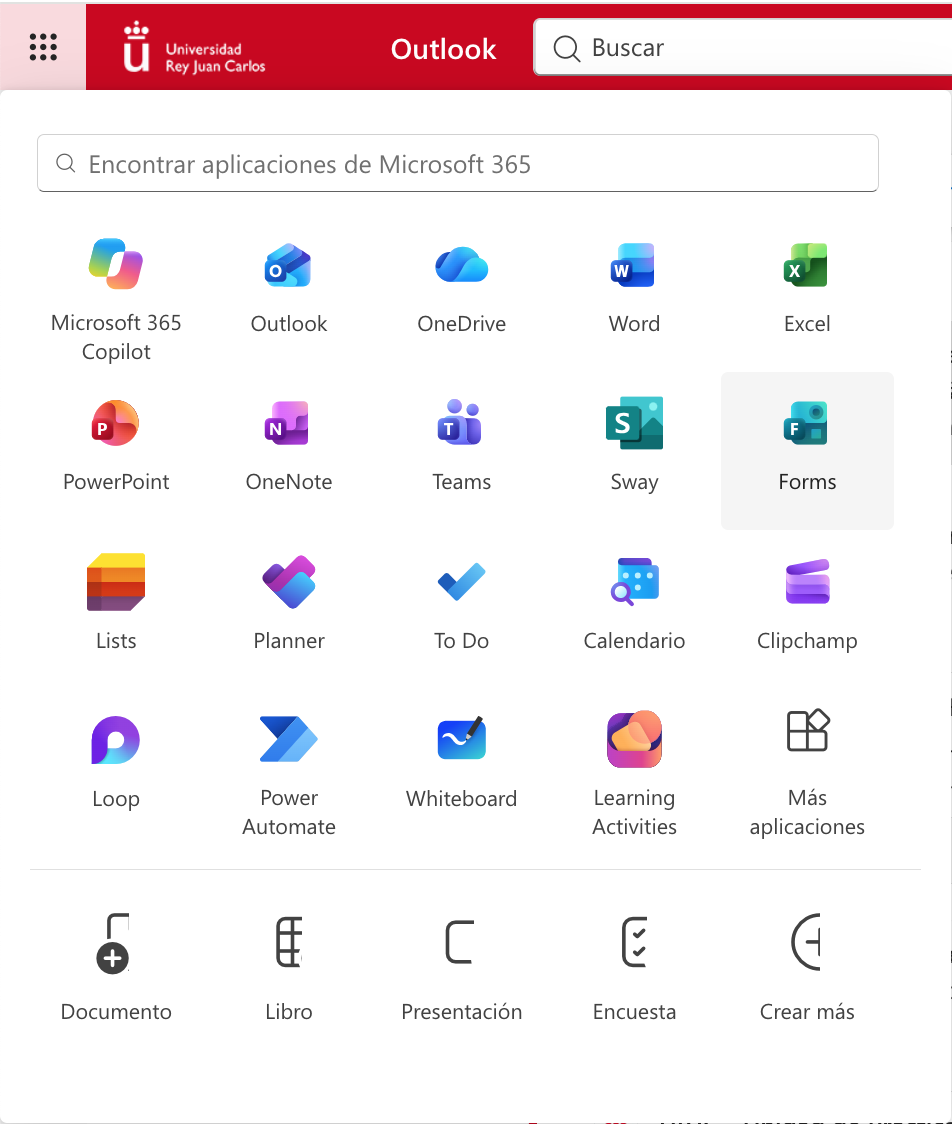
Se trata de una aplicación en línea de Microsof 365 para recopilar y evaluar información a la que puedes entrar a través de tu cuenta en webmail (http://webmail.urjc.es/) accediendo mediante el icono Forms de las aplicaciones.
Una vez dentro de Forms podemos elegir entre crear un formulario, para recolectar información (inscripciones, comentarios, opiniones, etc.) o un cuestionario, para aplicar algún tipo de evaluación (ya que contempla asignar respuestas correctas, puntuaciones y proporcionar feedback), con una galería de plantillas si se prefiere no diseñar desde cero. La aplicación permite también trabajar colaborativamente.
Los formularios y cuestionarios cuentan con un título, una descripción y pueden estructurarse incluyendo secciones y paginación y disponen de distintas posibilidades de aplicación de diseños, fondos (personalizados o con sugerencias) e inserción de música. En todos los casos, MS Forms ofrece preguntas de diversas clases como, por ejemplo, de opción simple o múltiple (ordenadas si se desea de forma aleatoria), de texto abierto (con posibles restricciones en el campo de respuesta), de clasificación, tipo likert o de calificación (valoración), entre otras posibilidades. También existen ítems para solicitar archivos (hasta 10 por pregunta y de hasta 1 GB de tamaño individual, admitiendo formatos como Word, Excel, PPT, PDF, Imagen, Vídeo y Audio). Es posible configurar las preguntas como obligatorias y agregar ramificaciones para ir a otras o a la finalización en función de lo contestado. Además, en el caso de la modalidad cuestionario, se establecen las respuestas correctas y la puntuación de las preguntas.
Una cuestión clave es la configuración del formulario o cuestionario para determinar quién puede rellenarlo: cualquier persona (en este caso no se podrán incluir preguntas en las que se requiera cargar archivos y la respuesta es anónima al no haber registro, salvo que se soliciten mediante pregunta datos identificativos) o solo personas o personas específicas de la URJC (que deberán iniciar sesión para validar el acceso). En estos dos últimos casos, se podrá registrar automáticamente el nombre del usuario y limitar a una única respuesta por usuario, si así se considera. Igualmente, es programable que el formulario o cuestionario tenga una fecha de inicio y/o finalización y establecer una duración de tiempo para cumplimentarlo. Dependiendo de si se acepta o no más de una respuesta al mismo formulario o cuestionario, se puede desactivar la opción de enviar otra respuesta. Y son configurables opciones como permitir a los usuarios guardar sus respuestas, editarlas tras haberse enviado y el envío de confirmaciones de respuesta. En el caso concreto de los cuestionarios, además se puede configurar este en “modo de práctica” (para que los participantes practiquen a su propio ritmo y vean las respuestas correctas para cada pregunta antes de enviarla) y en “mostrar los resultados automáticamente” (verán las calificaciones inmediatamente después de enviar el cuestionario).
Para compartirlos, se cuenta con varias opciones, desde enviarse por correo electrónico (indicando las direcciones de envío y el texto del correo) o como mensaje en Teams, hasta obtenerse la url del formulario o cuestionario, descargar un código QR de acceso y el iframe para insertarlo en una web. Por otro lado, existe la posibilidad de hacer una presentación en directo, visualizando en pantalla el código QR y el vínculo para unirse.
Los formularios y cuestionarios creados quedan guardados en la página principal de la aplicación (“mis formularios”), donde tendremos acceso también a los que hemos contestado y hemos seleccionado guardar respuesta si estaba disponible esta opción ("formularios rellenos"). En el icono de un formulario concreto, sabremos rápidamente el número de respuestas que tiene hasta la fecha y su menú desplegable presenta acciones rápidas como copiar (para duplicarlo) o eliminar, entre otras.
Una vez lanzado el formulario o cuestionario, al entrar en el mismo en la opción ver respuestas se puede visualizar la información general de las respuestas en conjunto, comprobar los resultados individuales y descargar en un documento Excel. Las respuestas también pueden verse en tiempo real, mientras se está cumplimentando.
Las utilidades de uso son múltiples y es muy destacable su posibilidad de integración en MS Teams y en Aula Virtual utilizando el enlace, el código QR o embebiendo el iframe.
Si te interesa, dispones de más información a través del Área de Tecnologías de la Información de la URJC en Creación de un formulario de Microsoft 365 y recuerda la importancia de tener en cuenta los entornos desde los que recabamos información, siendo recomendable el uso de herramientas licenciadas en el entorno corporativo (Peligros en formularios externos).
¡Te animamos a probar y conocer más a fondo MSForms!
Ampliación Edif. Rectorado
Campus de Móstoles
Calle Tulipán s/n.
28933 Móstoles. Madrid
cied@urjc.es